1. Webinterface
Gehen Sie wie folgt vor, um auf die Konfigurationsoberfläche des Geräts zuzugreifen:
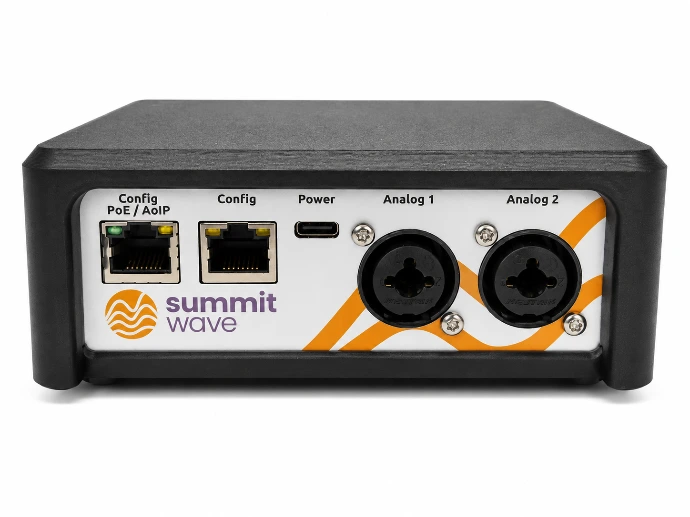
Gerät verbinden: Verbinden Sie das Gerät über einen der beiden LAN-Ports mithilfe eines handelsüblichen Netzwerkkabels mit Ihrem Computer.
Gerät starten: Schließen Sie das Gerät an eine Stromquelle an, sofern es nicht über PoE versorgt wird. Warten Sie vor dem Fortfahren bis das Gerät gestartet ist (ca. 1 Minute).
Browser starten: Öffnen Sie einen Webbrowser (z. B. Chrome, Firefox oder Edge) auf Ihrem Computer.
Konfigurationsadresse aufrufen: Geben Sie die individuelle Konfigurationsadresse des Geräts in die Adresszeile des Browsers ein und drücken Sie die Eingabetaste (Enter).
Hinweis: Die genaue Adresse (z. B. swtx1xxx.local) finden Sie auf dem Aufkleber auf der Geräterückseite.
Zertifikatswarnung: Bestätigen Sie, dass Sie die Website aufrufen möchten. Das Bestätigungsfeld wird unter "Erweitert" sichtbar.
Anmelden: Geben Sie auf der erscheinenden Login-Seite das Standardpasswort „beacon“ ein und klicken Sie auf die Schaltfläche „Sign in“.
Ergebnis: Sie sind nun erfolgreich auf dem Webinterface eingeloggt und können mit der Konfiguration des Geräts beginnen.
2. Audiomodi
Wählen Sie im Dropdown-Menü unter „Audio Mode“ die für Ihr Setup passende Einstellung aus. Folgende Optionen stehen zur Verfügung:
Demo: Dies ist ein Testmodus. Nutzen Sie ihn für Reichweitenversuche und um die allgemeine Funktionalität des Geräts zu überprüfen.
Analog: Wählen Sie diesen Modus, wenn Sie ein Audiosignal über den analogen XLR-Eingang (XLR Input) einspeisen.
Network Dante: Verwenden Sie diese Einstellung für die Integration des Geräts in bestehende Dante-Audio-Netzwerke.
3. Demo Mode
In diesem Menü konfigurieren Sie die Parmeter für die Auracast-Audioübertragung. Die Ansicht zeigt die Einstellungen für den „Demo“-Modus.
3.1. Grundlegende Steuerung
Audio Mode: Wechseln Sie hier bei Bedarf den Betriebsmodus (Demo, Analog oder Network Dante).
Start Demo / Stop Demo: Mit diesen Schaltflächen starten oder beenden Sie die Übertragung.
Statusanzeige: Rechts neben den Tasten sehen Sie den aktuellen Status der Auracast Übertragung (z. B. „Mode: Demo · Stopped“ mit einem roten Indikator für gestoppt, bzw. grün für aktiv).
Audio level monitor: Ist dieses Feld aktiviert und der Auracast-Stream läuft, sind hier die ausgegebenen Audiopegel ersichtlich.
3.2. Stream-Konfiguration
Demo Stream Type: Legen Sie hier das Format des Test-Streams fest. Es stehen folgende Kombinationen aus Kanalanzahl und Abtastrate zur Auswahl:
1x48kHz, 1x24kHz, 1x16kHz
2x48kHz, 2x24kHz
3x16kHz
4x24kHz
6x16kHz
Demo Content: Wählen Sie das Audiosignal aus, das für den Test gesendet werden soll. Sie können zwischen einem Standard-Testton („1 kHz test tone“) und „programm material“ wählen.
Porgramm material
1kHz test tone
Stream Passwort: Geben Sie hier optional ein Passwort ein, um Ihren Stream vor unbefugtem Zugriff zu schützen. Lassen Sie das Feld für öffentliche Übertragungen leer.
3.3 Erweiterte Übertragungsparameter
Assistive listening: Aktivieren Sie dieses Kontrollkästchen, wenn der Stream als Hörunterstützung (z. B. für kompatible Hörgeräte) deklariert werden soll.
Immediate rendering: Aktivieren Sie dies für eine sofortige Wiedergabe, um die Latenz (Verzögerung) des Audiosignals beim Empfänger zu minimieren.
Delay (ms): Stellen Sie hier eine manuelle Verzögerung in Millisekunden ein, mit der das Endgerät den Stream verzögert wiedergibt.
QoS: Wählen Sie hier die Übertragungsqualität.
Robust (Fokus auf hohe Stabilität)
Fast (Fokus auf niedrige Latenz)
TX Power (R1) / TX Power (R2): Hier definieren Sie die Sendeleistung für die jeweiligen Sendemodule. Der Wert kann im Bereich von +8 dBm bis -20 dBm eingestellt werden.
Hinweis: Die eingestellte Sendeleistung wirkt sich direkt auf die Reichweite aus. Ein niedrigerer Wert bedeutet weniger Reichweite, während der Maximalwert (+8 dBm) die größte Reichweite erzielt.
4. Analog Mode (XLR-Eingang)
Wenn Sie im Dropdown-Menü „Analog“ ausgewählt haben, verarbeitet das Gerät die Audiosignale der analogen Eingänge (XLR).
Es stehen folgende Übertragungsmöglichkeiten in diesem Modus zur Verfügung:
- 2x Mono Audio (Analog 1, Analog 2)
- 1x Stereo Audio (Analog 1 = Links, Analog 2 = Rechts)
4.1. Grundlegende Steuerung & Audiopegel
Audio Mode: Wechseln Sie hier bei Bedarf den Betriebsmodus (Demo, Analog oder Network Dante).
- Start Auracast / Stop Auracast: Mit diesen Schaltflächen starten oder beenden Sie die Übertragung.
- Statusanzeige: Rechts neben den Tasten sehen Sie den aktuellen Status der Auracast Übertragung (z. B. „Mode:
Link audio channel gain: Aktivieren Sie dieses Kontrollkästchen, um die Lautstärkeregler für Kanal 1 und Kanal 2 miteinander zu koppeln. Ändern Sie einen Regler, bewegt sich der andere automatisch mit.
Ch 1 Input Gain / Ch 2 Input Gain: Über diese Schieberegler können Sie die Eingangslautstärke der jeweiligen analogen Kanäle anpassen. Der Einstellbereich liegt zwischen -12 dB und +18 dB.
- Audio level monitor: Ist dieses Feld aktiviert und der Auracast-Stream läuft, sind hier die ausgegebenen Audiopegel ersichtlich
4.2. Konfiguration von Radio 1 (Hauptsender)
Radio 1 ist der primäre Sender des Geräts und standardmäßig immer aktiviert.
Stereo Mode: Aktivieren Sie dieses Häkchen, wenn Sie ein Stereo-Signal übertragen möchten (XLR Analog 1 = linker Kanal, XLR Analog 2 = rechter Kanal).
Stream Quality (Radio 1): Bestimmen Sie hier die Audio-Übertragungsqualität. Höhere Werte bieten besseren Klang, Folgende Optionen stehen zur Verfügung:
High (48kHz)
Good (32kHz)
Medium (24kHz)
Fair (16kHz)
Stream Passwort (Radio 1): Geben Sie hier optional ein Passwort ein, um Ihren Stream vor unbefugtem Zugriff zu schützen. Lassen Sie das Feld für öffentliche Übertragungen leer.
4.3. Erweiterte Übertragungsparameter (Radio 1)
- Assistive listening (R1): Aktivieren Sie dieses Kontrollkästchen, wenn der Stream als Hörunterstützung (z. B. für kompatible Hörgeräte) deklariert werden soll.
- Immediate rendering (R1): Aktivieren Sie dies für eine sofortige Wiedergabe, um die Latenz (Verzögerung) des Audiosignals beim Empfänger zu minimieren.
- Delay (ms, R1): Stellen Sie hier eine manuelle Verzögerung in Millisekunden ein, mit der das Endgerät den Stream verzögert wiedergibt.
QoS (R1): Wählen Sie hier die Übertragungsqualität.
- Robust (Fokus auf hohe Stabilität)
- Fast (Fokus auf niedrige Latenz)
TX Power (R1): Hier definieren Sie die Sendeleistung für die jeweiligen Sendemodule. Der Wert kann im Bereich von +8 dBm bis -20 dBm eingestellt werden.
Hinweis: Die eingestellte Sendeleistung wirkt sich direkt auf die Reichweite aus. Ein niedrigerer Wert bedeutet weniger Reichweite, während der Maximalwert (+8 dBm) die größte Reichweite erzielt.
4.4. Metadaten & Signalquelle (Radio 1)
Diese Informationen werden dem Nutzer auf seinem Empfangsgerät (z. B. Smartphone) angezeigt:
Channel Name (Radio 1): Geben Sie hier den Namen Ihres Senders ein.
Language (ISO 639-3) (Radio 1): Tragen Sie das internationale Sprachkürzel ein (z. B. deu für Deutsch, eng für Englisch).
Program Info (Radio 1): Hier ist Platz für eine kurze Beschreibung des übertragenen Inhalts.
Input Device (Radio 1): Wählen Sie im Dropdown-Menü, welches physische Eingangssignal für diesen Sender genutzt werden soll.
Zur Auswahl stehen bei analogen Audiosignalen ch1 (Kanal 1), ch2 (Kanal 2) und bei einem sterei Audiosignal ch1+ch2 (Stereo: Left+Right channels).
4.4. Konfiguration von Radio 2
Enable Radio 2: Wenn Sie parallel einen zweiten, unabhängigen Auracast-Stream aussenden möchten (z. B. für eine andere Sprache auf Kanal 2), setzen Sie hier ein Häkchen. Daraufhin klappen die identischen Konfigurationseinstellungen wie für Radio 1 aus.
5. Network - Dante Mode
Wenn Sie im Dropdown-Menü „Network - Dante“ auswählen, wird das Gerät für die Einspeisung von Audiosignalen aus einem Dante-Netzwerk konfiguriert.
Es stehen 2 Radios die mit jeweils folgenden Übertragungsmöglichkeiten in diesem Modus zur Verfügung:
- 1x 48kHz
- 2x 24kHz
- 3x 16kHz
Sollten die beiden Radios zu einem Stereostream zusammengefasst werden, halbiert sich die Anzahl der gesamt möglichen Kanäle.
5.1. Grundlegende Steuerung
- Audio Mode: Wechseln Sie hier bei Bedarf den Betriebsmodus (Demo, Analog oder Network Dante).
- Start Auracast / Stop Auracast: Mit diesen Schaltflächen starten oder beenden Sie die Übertragung.
- Statusanzeige: Rechts neben den Tasten sehen Sie den aktuellen Status der Auracast Übertragung (z. B. „Mode:
- Audio level monitor: Ist dieses Feld aktiviert und der Auracast-Stream läuft, sind hier die ausgegebenen Audiopegel ersichtlich
5.2. Konfiguration von Radio 1 (Hauptsender)
Radio 1 ist der primäre Sender des Geräts und standardmäßig immer aktiviert.
Stereo Mode: Aktivieren Sie dieses Kontrollkästchen für die Übertragung eines Stereo-Signals.
Stream Configuration (Radio 1): Legen Sie hier das Format des zu verarbeitenden Streams fest. Folgende Kombinationen aus Kanalanzahl und Abtastrate stehen zur Verfügung:
1 × 48kHz
2 × 24kHz
3 × 16kHz
Stream Quality (Radio 1): Wählen Sie die gewünschte Audioübertragungsqualität aus. Höhere Qualitätsstufen klingen besser, sind bei der Übertragung aber fehleranfälliger:
High (48kHz)
Good (32kHz)
Medium (24kHz)
Fair (16kHz)
5.3. Erweiterte Übertragungsparameter (Radio 1)
- Assistive listening (R1): Aktivieren Sie dieses Kontrollkästchen, wenn der Stream als Hörunterstützung (z. B. für kompatible Hörgeräte) deklariert werden soll.
- Immediate rendering (R1): Aktivieren Sie dies für eine sofortige Wiedergabe, um die Latenz (Verzögerung) des Audiosignals beim Empfänger zu minimieren.
- Delay (ms, R1): Stellen Sie hier eine manuelle Verzögerung in Millisekunden ein, mit der das Endgerät den Stream verzögert wiedergibt.
QoS (R1): Wählen Sie hier die Übertragungsqualität.
- Robust (Fokus auf hohe Stabilität)
- Fast (Fokus auf niedrige Latenz)
TX Power (R1): Hier definieren Sie die Sendeleistung für die jeweiligen Sendemodule. Der Wert kann im Bereich von +8 dBm bis -20 dBm eingestellt werden.
Hinweis: Die eingestellte Sendeleistung wirkt sich direkt auf die Reichweite aus. Ein niedrigerer Wert bedeutet weniger Reichweite, während der Maximalwert (+8 dBm) die größte Reichweite erzielt.
5.4. Stream-Einstellungen (Radio 1)
In diesem ausgeklappten Unterbereich definieren Sie die spezifischen Einstellungen für die Audiostreams (zwischen einem und drei je nach eingestellter Konfiguration):
Channel Name: Geben Sie hier den Namen Ihres Senders ein.
Language (ISO 639-3): Tragen Sie das internationale Sprachkürzel ein (z. B. deu für Deutsch, eng für Englisch).
Program Info: Hier ist Platz für eine kurze Beschreibung des übertragenen Inhalts.
Stream Password: Wenn der Stream passwortgeschützt sein soll, geben Sie hier ein Kennwort ein (Augensymbol macht es sichtbar). Für öffentliche Streams lassen Sie das Feld leer.
Input Device: Wählen Sie hier den spezifischen Dante-Eingangskanal, dessen Audiosignal übertragen werden soll. Im Dropdown-Menü stehen Ihnen die Kanäle dante_asrc_ch1 bis dante_asrc_ch6 zur Verfügung.
6. System Control (Einstellungen)
6.1. Gerätestatus & Temperaturen
Status LED: Aktivieren Sie das Kontrollkästchen „Blue LED on while transmitting“, damit die blaue LED am Gerät aufleuchtet, sobald eine aktive Audioübertragung stattfindet.
System temperatures: Hier wird die aktuelle Betriebstemperatur des Prozessors (CPU) und des Gehäuses (Case) angezeigt. Klicken Sie auf die Schaltfläche „Refresh“, um die Temperaturwerte zu aktualisieren.
Hinweis: Die zulässigen Betriebstemperaturen der CPU liegen im Bereich von -40°C bis 85°C
6.2. Netzwerkeinstellungen
In diesem Bereich verwalten Sie die Netzwerkverbindungen des Geräts.
Hostname: Zeigt den individuellen Gerätenamen im Netzwerk an (z. B. swtx1005).
Port 1 / Port 2: Hier sehen Sie den Status der beiden physischen LAN-Anschlüsse (Interfaces eth0 und eth1). Neben der aktuell zugewiesenen IP-Adresse können Sie den Netzwerkmodus anpassen:
DHCP: Wählen Sie dies für eine automatische IP-Adresszuweisung durch Ihren Router.
Static IP: Wählen Sie dies, wenn Sie dem Gerät eine feste, manuelle IP-Adresse im Netzwerk zuweisen möchten.
6.3. Sicherheit & Zertifikate
CA Certificate: Klicken Sie auf „Download CA Certificate“, um das Sicherheitszertifikat des Geräts herunterzuladen. Wenn Sie dieses auf Ihrem Computer installieren, wird das Gerät als vertrauenswürdig eingestuft und Browser-Warnungen bei HTTPS-Verbindungen treten nicht mehr auf.
Change password: Hier können Sie das Passwort für den Zugriff auf dieses Webinterface ändern. Geben Sie ihr aktuelles Passwort und das neue Passwort zweimal ein. Klicken Sie anschließend auf „Change password“.
Hinweis: Das Augensymbol blendet die Zeichen im Klartext ein, um Tippfehler zu vermeiden.
6.4. Wartung, Updates & Neustart
Software Version: Zeigt die aktuell installierte Firmware-Version an (z. B. 0.5.6). Klicken Sie auf „Check for updates“, um online nach einer neueren Version zu suchen. Hierfür muss auf einem der beiden Ethernetports eine aktive Internetverbindung zur Verfügung stehen.
Restart DEP: Startet die Dante Implementierung des Geräts neu, ohne das gesamte System herunterzufahren. Nutzen Sie dies bei Problemen im Zusammenhang mit Dante.
Reboot: Ein Klick auf die rote Schaltfläche „Reboot now“ führt einen kompletten Neustart des gesamten Geräts durch. Die Audioübertragung wird dabei kurzzeitig unterbrochen.